BenQ & ZOWIE Türkiye Yetkili Satıcısı|Orijinal ürün, resmi servis garantisi|14:00'e kadar aynı gün ücretsiz kargo|Kredi kartına 3 taksit %0BenQ & ZOWIE Yetkili Satıcısı·Aynı gün kargo

MacBook İçin Monitör Rehberi: Doğru Seçimin 7 Kuralı

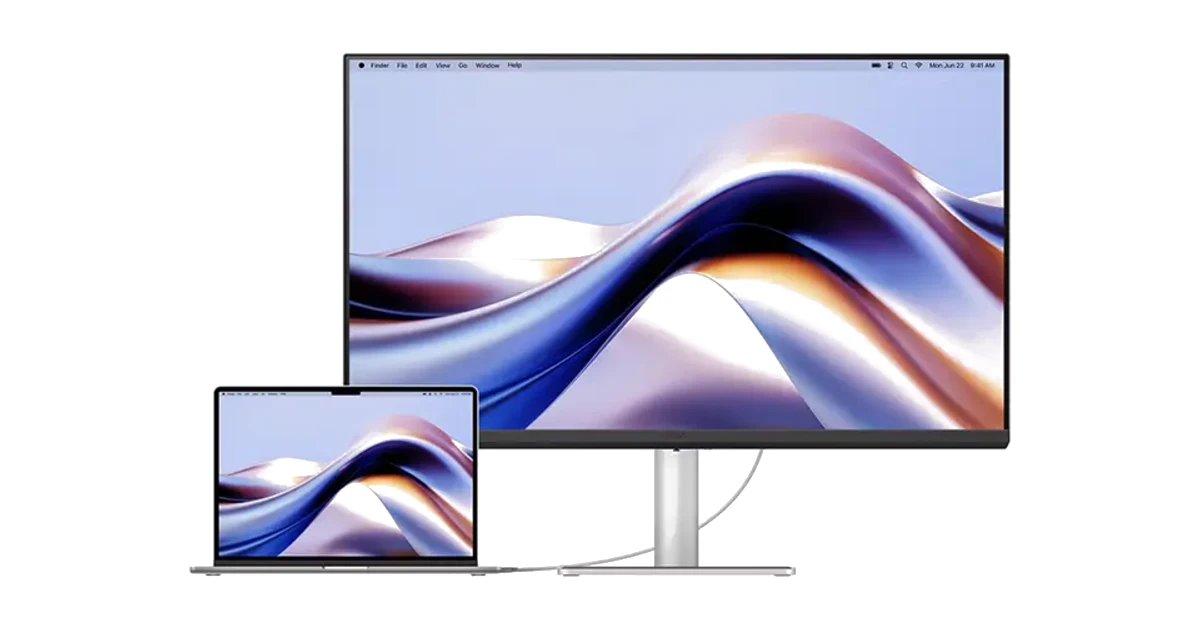
Kısa cevap: MacBook için monitör seçerken üç şeye bakın. Birincisi piksel yoğunluğu: 27 inçte en az 4K, ideali 5K olmalı. İkincisi Mac’inizin kaç harici ekranı desteklediği. Üçüncüsü tek kabloyla görüntü, veri ve şarj veren USB-C ya da Thunderbolt bağlantısı. Bu üçü doğruysa gerisi zevk meselesi.
MacBook’unuzu yeni monitöre bağladınız ve bir şey tuhaf geldi. Yazılar MacBook ekranındaki kadar keskin değil, renkler biraz soluk, menüler ya çok büyük ya çok küçük. Monitörde sorun yok. Sorun, monitörün macOS’un çalışma mantığına göre seçilmemiş olması.
Bu rehberde “en iyi 10 monitör” listesi yok. Bunun yerine, hangi monitörü düşünürseniz düşünün işinize yarayacak 7 kuralı anlatıyoruz. Okuduktan sonra mağazadaki teknik özellik tablosuna baktığınızda neyin önemli olduğunu, neyin pazarlama olduğunu ayırt edebileceksiniz.
Bu rehberde
- Önce Mac’inizi tanıyın: kaç monitör destekliyor?
- Yazılar neden bulanık? Piksel yoğunluğu meselesi
- Tek kablo: görüntü, veri ve şarj
- Renkler neden MacBook’tan farklı görünüyor?
- Parlak mı mat mı?
- 60 Hz mi 120 Hz mi?
- Mac’le uyum ve ergonomi
- En sık yapılan 5 hata
- Kime hangi monitör?
- Bağladıktan sonra yapılacak 3 ayar
- Sık sorulan sorular
Kural 1: Önce Mac’inizi tanıyın, kaç monitör destekliyor?
Satın almadan önce sorulması gereken ilk soru bu, ama çoğu kişi monitörü aldıktan sonra öğreniyor. Apple Silicon Mac’lerde kaç harici ekran bağlayabileceğinizi port sayısı değil, işlemci belirliyor. İki USB-C portunuz olması iki monitör bağlayabileceğiniz anlamına gelmiyor.
| Mac modeli / işlemci | Harici ekran sayısı | Not |
|---|---|---|
| MacBook Neo (A18 Pro) | 1 | En fazla 4K 60 Hz, yalnızca sol USB-C portundan |
| MacBook Air / Pro, M1 veya M2 | 1 | Kapak açık ya da kapalı fark etmez |
| MacBook Air / Pro, M3 | 1 (kapak açık) / 2 (kapak kapalı) | İkinci ekran için MacBook kapağının kapalı olması gerekir |
| MacBook Air / Pro, M4 veya M5 | 2 | Kapak açıkken de iki harici ekran |
| MacBook Pro, M1 Pro – M4 Pro | 2 | Kapak durumundan bağımsız |
| MacBook Pro, M5 Pro | 3 | Kapak durumundan bağımsız |
| MacBook Pro, Max işlemciler | 4 | Kapak durumundan bağımsız |
Mac’inizde hangi işlemci olduğunu görmek için sol üstteki Apple menüsünden Bu Mac Hakkında‘yı açın. “Çip” satırında yazar.
Dikkat edilmesi gereken bir nokta var: Bu sınırı sıradan bir USB-C çoklayıcı ya da dock ile aşamazsınız. Mac’inizin desteklediği sayıdan fazla ekran, ancak DisplayLink adlı ek yazılım kullanan özel dock’larla bağlanabiliyor ve bu çözümün kendi kısıtları var. M1, M2 veya M3’lü bir MacBook’unuz varsa ve daha fazla çalışma alanı istiyorsanız, iki ekran yerine tek ve büyük bir monitör de değerlendirebilirsiniz.
Kural 2: Yazılar neden bulanık? Piksel yoğunluğu meselesi
MacBook kullanıcılarının harici monitörden en çok şikâyet ettiği konu bu, ve cevabı tek bir rakamda: inç başına piksel (PPI).
macOS, Retina ekranlarda arayüzü tam 2 kat piksel yoğunluğuyla çizer. Bu yöntem, yaklaşık 220 PPI yoğunluktaki ekranlarda hem doğal büyüklükte hem de çok keskin bir görüntü verir. Apple’ın 27 inç 5K ekranı 218 PPI, MacBook ekranları ise 224 ile 254 PPI arasındadır. Monitörün yoğunluğu bu değerden uzaklaştıkça macOS ya arayüzü olduğundan büyük gösterir ya da görüntüyü daha büyük çizip ekrana sığdırmak için küçültür (ölçekleme). Ölçeklemede yazılar, 2 katlı çizime göre bir miktar daha az keskin görünür.
| Ekran | Yaklaşık PPI | Mac’te sonuç |
|---|---|---|
| 27″ Full HD (1920×1080) | 82 | Yazılar belirgin şekilde pürüzlü. Mac için önermiyoruz. |
| 24″ Full HD (1920×1080) | 92 | Kullanılabilir ama Retina netliği yok. Bütçe çözümü. |
| 27″ QHD (2560×1440) | 109 | Çalışma alanı rahat, ama MacBook’tan geçince yazılar yumuşak görünür. |
| 32″ (31,5″) 4K (3840×2160) | 140 | 4K’nın keskinliği ile büyük çalışma alanı arasında denge. Geniş ekran isteyenlere. |
| 27″ 4K (3840×2160) | 163 | Net ve keskin. Mac için mantıklı başlangıç noktası. |
| 27″ 5K (5120×2880) | 218 | MacBook ekranıyla aynı netlik. macOS için ideal. |
Pratik kural şu: 27 inç alıyorsanız en az 4K alın. Bütçeniz izin veriyorsa 5K alın. 27 inç 5K panelde macOS, 2560×1440 boyutunda bir çalışma alanını iki kat piksel yoğunluğuyla çiziyor. Hem geniş alan hem de MacBook ekranındaki keskinlik bir arada oluyor. 27 inç 4K’da da aynı çalışma alanını seçebilirsiniz, ama macOS bunu ölçekleyerek yapıyor. Görüntü yine net olur, ancak 5K kadar keskin olmaz. Bu fark en çok gün boyu metinle ya da ince detaylarla çalışanlarda hissedilir.
Sitemizde 27 inç Full HD monitörler de satıyoruz ve Windows bilgisayarlarla gayet iyi çalışıyorlar. Ama MacBook için sizi bu tarafa yönlendirmeyiz. Para verip sonra memnun kalmamanızı istemeyiz.
Kural 3: Tek kablo, görüntü, veri ve şarj
MacBook’u masaya koyup tek bir kablo takıyorsunuz. Monitör açılıyor, MacBook şarj olmaya başlıyor, monitöre bağlı klavye, fare ve harici disk çalışıyor. Kabloyu çekip çantaya koyuyorsunuz. Masada başka bir adaptör, şarj aleti ya da çoklayıcı yok.
Bu deneyim, monitörde güç aktarımlı USB-C veya Thunderbolt bağlantısı olduğunda mümkün. Burada bakmanız gereken rakam, monitörün kablo üzerinden kaç watt verdiği. Basit bir karşılaştırma yapın: MacBook’unuzla birlikte gelen şarj adaptörünün gücüne bakın.
- Monitörün verdiği güç adaptörünüze eşit ya da daha yüksekse: MacBook’unuz monitörden tam hızda şarj olur.
- Daha düşükse: MacBook yine şarj olur, ama daha yavaş. Yoğun iş yükünde şarj seviyesi artmayabilir.
- 16 inç MacBook Pro’ya dikkat: Apple, M5 Pro ve M5 Max işlemcili 16 inç MacBook Pro’yu şarj etmek için en az 94 W güç kaynağı gerektiğini belirtiyor. 90 W veren bir monitör bu modeli şarj etmeye yetmeyebilir. Bu durumda 96 W veren bir monitör seçin ya da MagSafe şarj aletinizi ayrıca takın.

Thunderbolt 4 bağlantılı monitörler bir adım daha ileri gidiyor. 40 Gbps’e kadar veri hızı sunuyorlar ve bazı modellerde ikinci bir Thunderbolt monitörü zincirleme bağlamaya (daisy chain) izin veriyorlar. macOS’ta tek kablodan iki ayrı ekran sürmenin yolu budur. Zincirlenen ekranlar da Mac’inizin desteklediği toplam harici ekran sayısına dahildir.
Kural 4: Renkler neden MacBook’tan farklı görünüyor?
İki ekranı yan yana koyduğunuzda renkler farklı görünüyorsa iki temel sebep vardır: renk alanı ve renk ayarı. MacBook ekranları Display P3 adlı geniş bir renk alanını kapsıyor. Birçok monitör ise daha dar olan sRGB alanına göre tasarlanıyor ve fabrikada farklı bir beyaz tonuna ayarlanmış olabiliyor. Sonuçta aynı fotoğraf iki ekranda farklı görünüyor.
Bu fark tasarımcılar için doğrudan iş kaybı demek. Ama tasarımcı olmasanız bile, gün boyu iki ekran arasında pencere taşırken farklı renkler göz yoruyor ve rahatsız ediyor. Bakmanız gerekenler:
- P3 kapsamı: Teknik özelliklerde yazan P3 oranı ne kadar yüksekse, monitörün MacBook renklerine yaklaşma kapasitesi o kadar yüksektir.
- Mac’e göre ayarlanmış renk modu: BenQ MA serisinde bu mod M-Book adıyla geliyor ve monitörü kutudan çıktığı anda MacBook ekranının renklerine yaklaştırıyor.
- Profesyonel renk işi yapıyorsanız: Delta E değeri (renk sapması) 2’nin altında olan, kalibrasyon raporuyla gelen monitörlere bakın.
Kural 5: Parlak mı mat mı?
MacBook ekranı parlak (glossy) yüzeyli. Siyahlar daha derin, renkler daha canlı ve görüntü bir camın arkasındaymış gibi duru. Klasik monitörlerin çoğu ise mat yüzeyli. Yansımayı kırarlar ama görüntüyü bir miktar yumuşatırlar.
Hangisinin size uygun olduğu, masanızın durduğu odaya bağlı:
- Arkanızda pencere ya da tepede güçlü bir lamba yoksa: Parlak yüzey MacBook ekranına en yakın görüntüyü verir. BenQ MA serisinde parlak yüzeyli modeller Nano Gloss adıyla geçiyor (MA270UP, MA320UP, MA270S, MA320UG).
- Güneş alan bir odada çalışıyorsanız ya da ekranda yansıma sizi rahatsız ediyorsa: Mat yüzey daha doğru seçim, çünkü yansımaları dağıtır. MA serisinde mat yüzeyli modeller MA270U ve MA320U.
Kural 6: 60 Hz mi 120 Hz mi?
14 ve 16 inç MacBook Pro’larda ProMotion adlı, 120 Hz’e kadar çıkan ekran var. Bu ekranla çalışmaya alışmışsanız, 60 Hz bir monitörde fareyi hareket ettirdiğinizde ya da sayfayı kaydırdığınızda farkı hemen hissedersiniz. Hareket daha az akıcı görünür.
MacBook Air ve Neo’nun dahili ekranları 60 Hz olduğu için bu kullanıcılar 60 Hz monitörde bir fark hissetmez. Video kurgusu yapıyor, zaman çizelgesinde çok geziniyor ya da sadece daha akıcı bir deneyim istiyorsanız 120 Hz monitör fark yaratır.
Bir uyarı: MacBook Neo harici ekranı en fazla 4K 60 Hz’de çalıştırıyor. 120 Hz ya da 5K monitör alacaksanız, Mac’inizin bu çözünürlüğü ve yenileme hızını desteklediğini Apple’ın teknik özellikler sayfasından kontrol edin. Örneğin M4 işlemcili MacBook Air, iki harici ekranı 4K 144 Hz’e kadar destekliyor.
Kural 7: Mac’le uyum ve ergonomi
Mac’te sıradan bir monitör kullanırken en sinir bozucu şeylerden biri, parlaklığı ayarlamak için monitörün arkasındaki tuşlarla uğraşmak. MacBook klavyesindeki parlaklık tuşları sadece dahili ekranı etkiler.
BenQ’nun MA serisi monitörleri Display Pilot 2 yazılımıyla bu sorunu çözüyor. Yazılımı kurduğunuzda:
- MacBook klavyesindeki parlaklık ve ses tuşları monitörü de kontrol ediyor.
- MacBook’un parlaklığını değiştirdiğinizde monitörün parlaklığı da onunla birlikte değişiyor.
- Renk modu, ses modu ve diğer ayarlar monitörün menüsüne girmeden bilgisayardan yönetiliyor.
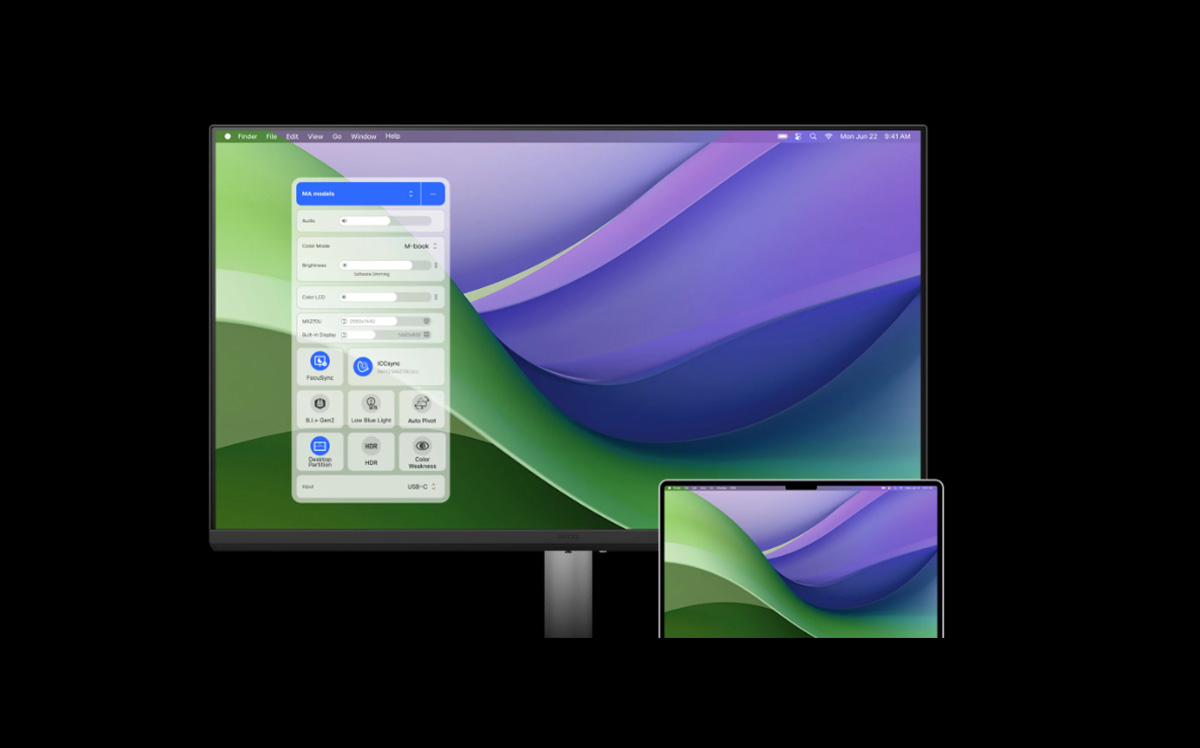
MA270S ve MA320UG gibi modellerde dahili KVM de var. Bu özellik iki bilgisayarı (örneğin iş ve kişisel MacBook) aynı monitöre bağlayıp tek klavye ve fareyle aralarında geçiş yapmanızı sağlıyor.
Ergonomiyi de atlamayın. Masadaki MacBook ekranına saatlerce aşağı doğru bakmak, boynu öne eğik bir duruşta tutar. Ergonomi önerilerine göre monitörün üst kenarı göz hizanızda ya da biraz altında olmalı. Yüksekliği ayarlanabilen, öne arkaya eğilebilen ve sağa sola dönebilen bir ayak, monitörün özellik listesinde en az dikkat çeken ama her gün en çok fark edilen detay.
En sık yapılan 5 hata
- Ucuz bir USB-C çoklayıcıyla iki monitör bağlamaya çalışmak. Birden fazla ekran çıkışı olan USB-C çoklayıcıların çoğu MST adlı bir teknolojiyle çalışır. macOS bu teknolojiyi genişletilmiş ekran için desteklemez. Sonuç: iki monitör de aynı görüntüyü gösterir, ekranınızı genişletemezsiniz.
- 27 inç Full HD ya da QHD monitörü “çözünürlük nasılsa yeterli” diye almak. Windows’ta yeterli olabilir. Mac’te yazılar MacBook’a göre belirgin şekilde yumuşak görünür. Yukarıdaki tabloya tekrar göz atın.
- Kutudan çıkan kablo yerine rastgele bir USB-C kablo kullanmak. Her USB-C kablo görüntü taşımaz. Bazıları sadece şarj eder. Monitörün kutusundan çıkan kabloyu ya da Thunderbolt logolu bir kabloyu kullanın.
- HDMI ile bağlayıp şarj ve USB’yi unutmak. HDMI görüntü ve ses taşır ama MacBook’u şarj etmez ve monitördeki USB portlarını kullanmanıza izin vermez. Tek kablo deneyimi için USB-C ya da Thunderbolt kullanın.
- Masa derinliğini hesaba katmamak. Masa dar olduğunda büyük bir ekrana gereğinden yakın oturursunuz ve ekranın kenarlarını görmek için başınızı çevirmeniz gerekir. Masanız sığsa monitör kolu bu sorunu çözer.
Kime hangi monitör?
Yukarıdaki kuralları BenQ’nun Türkiye’de satılan Mac uyumlu modellerine uyguladığımızda ortaya şöyle bir tablo çıkıyor. Tüm modelleri MacBook uyumlu monitörler sayfamızda karşılaştırabilirsiniz.
| İhtiyacınız | Önerimiz | Neden |
|---|---|---|
| MacBook Air ile ev ya da ofis, makul bütçe | BenQ MA270U (mat) veya MA270UP (parlak) | 27″ 4K, P3 geniş renk, 90 W USB-C ile tek kablo, MacBook klavyesinden kontrol |
| Geniş çalışma alanı, çok pencereyle çalışma | BenQ MA320U (mat) veya MA320UP (parlak) | 31,5″ 4K, 90 W USB-C, 27″ modellerle aynı Mac özellikleri |
| MacBook Pro sahibi, video kurgusu, akıcılık | BenQ MA320UG | 31,5″ 4K 120 Hz, çift Thunderbolt 4, 96 W şarj, dahili KVM |
| Yazılarda MacBook netliği isteyenler | BenQ MA270S | 27″ 5K (218 PPI), Thunderbolt 4, dahili KVM, zincirleme çift 5K |
| Fotoğraf, grafik tasarım, renk kritik iş | BenQ PD2730S | 27″ 5K mat panel, Delta E ≤ 2, %98 P3, M-Book modu |
| Yazılımcılar, uzun kod satırları | BenQ RD280U | 3:2 oranında 28,2″ 4K+ ekran, dikeyde daha fazla satır, 163 PPI |
| Hem Mac hem eğlence, uygun fiyatlı 4K | BenQ EW2790U | 27″ 4K, %95 P3, USB-C, dahili hoparlör |
Kararsız kaldıysanız şu soruya cevap verin: Gün boyu ekranda en çok ne yapıyorum? Yazı ve tablo ağırlıklıysa netliğe (5K) yatırım yapın. Çok pencereyle çalışıyorsanız boyuta (32″) yatırım yapın. Renk sizin için iş demekse renk doğruluğuna (PD serisi) yatırım yapın.
Bağladıktan sonra yapılacak 3 ayar
- Çalışma alanını ayarlayın. Sistem Ayarları > Ekranlar‘a gidin ve monitörü seçin. “Daha Büyük Metin” ile “Daha Fazla Alan” arasında seçenekler göreceksiniz. 27″ 4K monitörde orta seçenekler genellikle en dengeli sonucu verir. 5K’da varsayılan ayar idealdir.
- Doğru renk modunu seçin. BenQ MA serisinde varsayılan mod M-Book modudur. PD2730S’de bu modu menüden ya da Display Pilot 2’den seçebilirsiniz.
- Display Pilot 2’yi kurun. Kurulumdan sonra “iKeyboard Control” özelliğini açın. Böylece MacBook klavyesindeki parlaklık ve ses tuşları monitörü de kontrol eder.
Sık sorulan sorular
MacBook Air’e iki monitör bağlayabilir miyim?
M4 veya M5 işlemcili MacBook Air’e kapak açıkken iki harici monitör bağlayabilirsiniz. M3’lü modelde ikinci monitör ancak kapak kapalıyken çalışır. M1 ve M2’li modeller ve MacBook Neo yalnızca bir harici monitörü destekler.
27 inç 4K monitör Mac için yeterli mi, yoksa mutlaka 5K mı almalıyım?
27 inç 4K, çoğu kullanıcı için net ve rahat bir deneyim sunar. 5K ise MacBook ekranıyla birebir aynı netliği verir ve yazıyla ya da detaylı görselle saatlerce çalışanlar farkı hisseder. Bütçeniz sınırlıysa 4K mantıklı bir seçim. 5K ise “bir daha düşünmeyeceğim” seçeneği.
Monitör MacBook’umu şarj eder mi?
Güç aktarımlı USB-C veya Thunderbolt bağlantısı olan monitörler eder. Monitörün verdiği güç, MacBook’unuzla gelen şarj adaptörüne eşit ya da daha yüksekse tam hızda şarj olur. M5 Pro ve M5 Max işlemcili 16 inç MacBook Pro için Apple en az 94 W gerektiğini belirtiyor.
Harici monitörde yazılarım bulanık görünüyor, ne yapabilirim?
Önce Sistem Ayarları > Ekranlar‘dan farklı çözünürlük seçeneklerini deneyin. Monitörünüz 4K’nın altındaysa (Full HD ya da QHD) yazılar macOS’ta MacBook kadar keskin görünmeyecektir. Bu bir ayar sorunu değil, piksel yoğunluğu sınırıdır. Kalıcı çözüm 4K veya 5K bir monitördür.
Monitör ile MacBook’u HDMI ile mi, USB-C ile mi bağlamalıyım?
Monitörünüzde destekleniyorsa USB-C ya da Thunderbolt kullanın. Tek kabloyla görüntü, şarj ve monitördeki USB portlarını birlikte kullanırsınız. HDMI ise görüntü ve ses taşır, şarj etmez.
BenQ MA serisi Apple’ın ürünü mü?
Hayır. BenQ MA serisi, BenQ’nun Mac kullanıcıları için geliştirdiği bir monitör ailesidir. Apple ile bir bağlantısı yoktur, ancak renk ayarı, klavye kontrolü ve bağlantı seçenekleri Mac’le birlikte kullanım düşünülerek tasarlanmıştır.
Hangi monitörün size uygun olduğundan hâlâ emin değil misiniz?
Kullandığınız MacBook modelini ve gün boyu ne iş yaptığınızı bize yazın, size uygun modeli birlikte bulalım. İrea, BenQ ve ZOWIE’nin Türkiye yetkili satıcısıdır. Tüm ürünler orijinal ve resmi servis garantilidir.
Kaynaklar: Apple Destek – MacBook Air’e kaç ekran bağlanabilir? · Apple Destek – MacBook Neo ekran desteği · Apple Destek – MacBook Pro’ya kaç ekran bağlanabilir? · BenQ Display Pilot 2


